
Cerca Icona dell'applicativo del Play Store e clicca sull'icona per avviarlo.


Cerca Icona dell'applicativo del Play Store e clicca sull'icona per avviarlo.

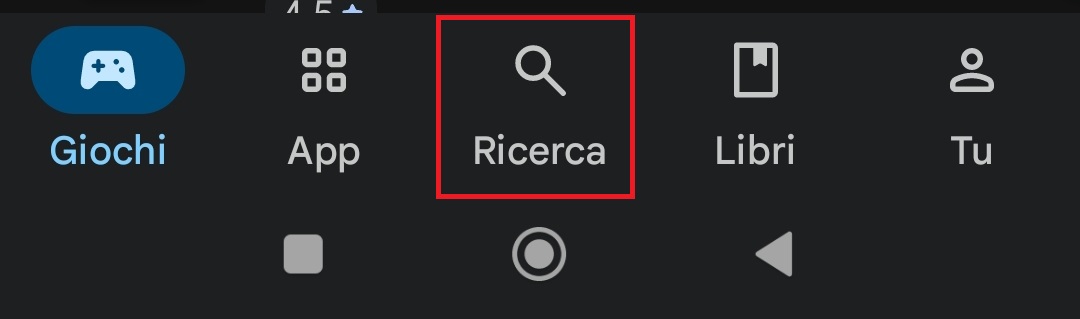
Appena entri su Google Play Store, in alto trovi a destra la FOTO del tuo account. In basso invece c'e' il pannello dove trovi RICERCA se devi cercare un applicativo ben preciso.
Premi sulla "Foto" che c'e' in alto a destra.

Qui trovi tutte le informazioni del tuo account google. In alto al centro riporta il tuo l'indirizzo e-mail e la tua foto. Successivamente ci sono i vari menu di controllo, di seguito una rapida descrizione di tutti i menu:
1) "Gestisci app e dispositivo" Ci permette di gestire le applicazioni e verificare informazioni sull'account.
2) "Notifiche e offerte" Ci permette di gestire le Notifiche dell'account ed eventuali offerte.
3) "Pagamenti e abbonamenti" NON UTILIZZARE - Serve per agganciare una Carta al proprio profilo di google.
4) "Impostazioni" NON UTILIZZARE - Serve per modificare le impostazioni del proprio profilo di google.
... "Altro ..." Altri menu secondari da non considerare.
PREMI su "Gestisci app e dispositivo" per entrare nel menu degli AGGIORNAMENTI
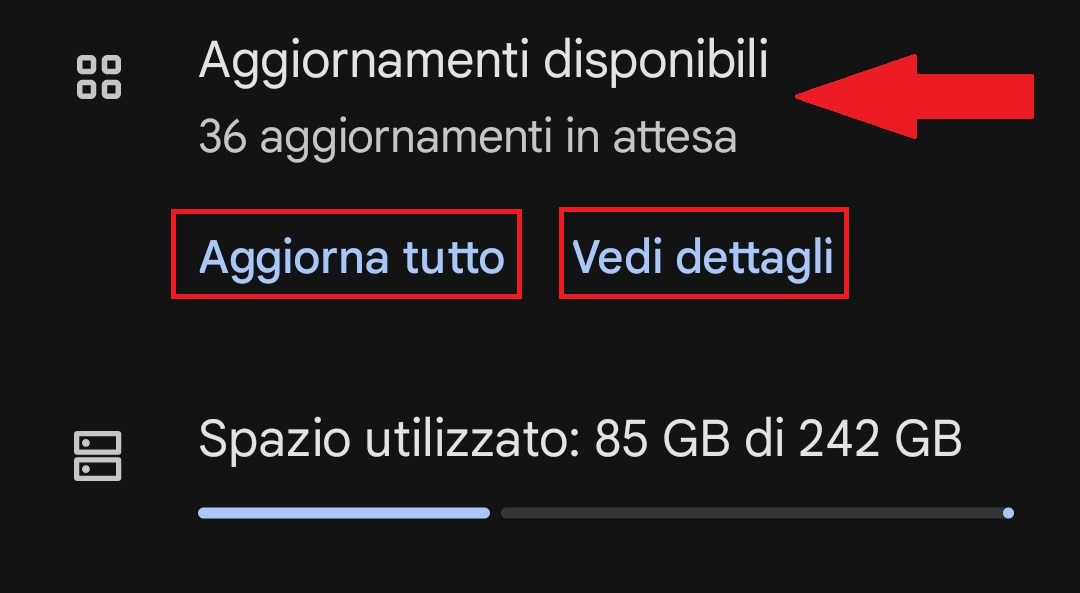
Qui trovi le informazioni riferite alle Applicazioni installate nel telefonino, di seguito una rapida descrizione dei menu che vedi:
1) "Nessuna app dannosa trovata" Qui evidenzia eventuali applicazioni Dannose per il telefonino.
2) "Aggiornamenti disponibili" Qui mostra il numero di applicazioni che devono essere aggiornate.
3) "Spazio Utilizzato" Restituisce il valore in GB di spazio utilizzato dalle Applicazioni rispetto ad un valore MAX. Nell'esempio c'e' scritto 85 GB di 242 GB, significa che le applicazioni utilizzano 85 GB su un totale di spazio utilizzabile di 242 GB.
... "Altro ..." Altri menu secondari da non considerare.
N.B. Ci sono due possibili scelte per AGGIORNARE le Applicazioni, le descrivo entrambi.
Se PREMI su "Aggiorna tutto" il telefonino in AUTOMATICO avvia tutti gli aggiornamenti disponibili, scompare la scritta "Aggiorna tutto" e rimane la scritta "Vedi dettagli", qui non vedi cosa sta facendo il telefonino perche' procede da solo.

Se PREMI su "Vedi dettagli" si puo vedere l'elenco degli applicativi che sta aggiornando da solo e a che punto e' arrivato.

Puoi annullare in qualsiasi momento se PREMI su "Annulla tutto" in questo modo lui si ferma e non continua gli aggiornamenti.
Alla fine se ha installato tutti gli aggiornamenti, spunta la seguente videata.

Per scegliere quale applicazione aggiornare, prima si deve vedere l'elenco di tutte le applicazioni che devono essere aggiornate. Per fare questo devi PREMERE su "Aggiornamento delle app..." dove vedi la freccia rossa, in figura nel punto 4.
Dopo aver premuto ti compare la lista delle applicazioni e scorrendo puoi scegliere quale aggiornare. In figura per esempio voglio aggiornare l'applicativo AirBnb.
Quindi si deve PREMERE sul bottone accanto "Aggiorna" vedi in figura la freccia rossa.

Dopo aver premuto AGGIORNA, il telefonino incomincia a scaricare l'applicativo e si vede accanto al nome a che punto e' del download e poi parte l'Installazione. In alto accanto all'orario del telefonino compare un icona che definisce lo stato di download in corso, non e' da considerare un problema.
Quando finisce il tutto, il nome dell'applicativo scompare dalla lista, nell'esempio alla fine AirBnb non si vedra' piu'.
