
Cerca Icona dell'applicativo della Banca BBVA e clicca sull'icona e segui le indicazioni per accedere mediante PopUp o Impronta Digitale da telefonino.


Cerca Icona dell'applicativo della Banca BBVA e clicca sull'icona e segui le indicazioni per accedere mediante PopUp o Impronta Digitale da telefonino.

Ti appare la schermata HOME di BBVA, Premi "Vedi Tutto" per accedere al Menu Principale della Banca.

Ti appare il Menu Principale di BBVA. Qui trovi nella parte alta le informazioni del Mese con gli importi delle USCITE ed ENTRATE. Trovi anche degli spazi con la "X" che riportano eventuali Pubblicita' o informazioni Finanziarie. Scorrendo eventualmene verso il basso trovi i riquadri "CONTI" con le informazioni del conto e "CARTE" con le informazioni della tua carta e cliccando sui riquadri con le informazoni accedi ai relativi Menu.

Cliccando su Conto entri nel menu per la gestione del conto corrente e quindi tutto quello che puoi far su conto corrente.
Sotto trovi dei menu quelli piu' utilizzati sono: Cerca Movimenti - Bonifici/Giroconti - Espandi


In questo menu troviamo in alto le informazioni del tuo conto corrente e poi nella parte Conto Destinatario troviamo i seguenti riquadri:
1) "Nuovo Beneficiario" Ci permette di inviare un Bonifico ad un Beneficiario NUOVO quindi che non esiste sulla nostra Rubrica di Beneficiari. Premere sul ""+"
2) "Contatti BBVA" Ci permette di scegliere dalla nostra Rubrica un Beneficiario memorizzato. Premere nel riquadro per scegliere il Beneficiario.
3) "Ripeti bonifico" NON UTILIZZARE - Serve per ripetere un bonifico fatto tempo a dietro.
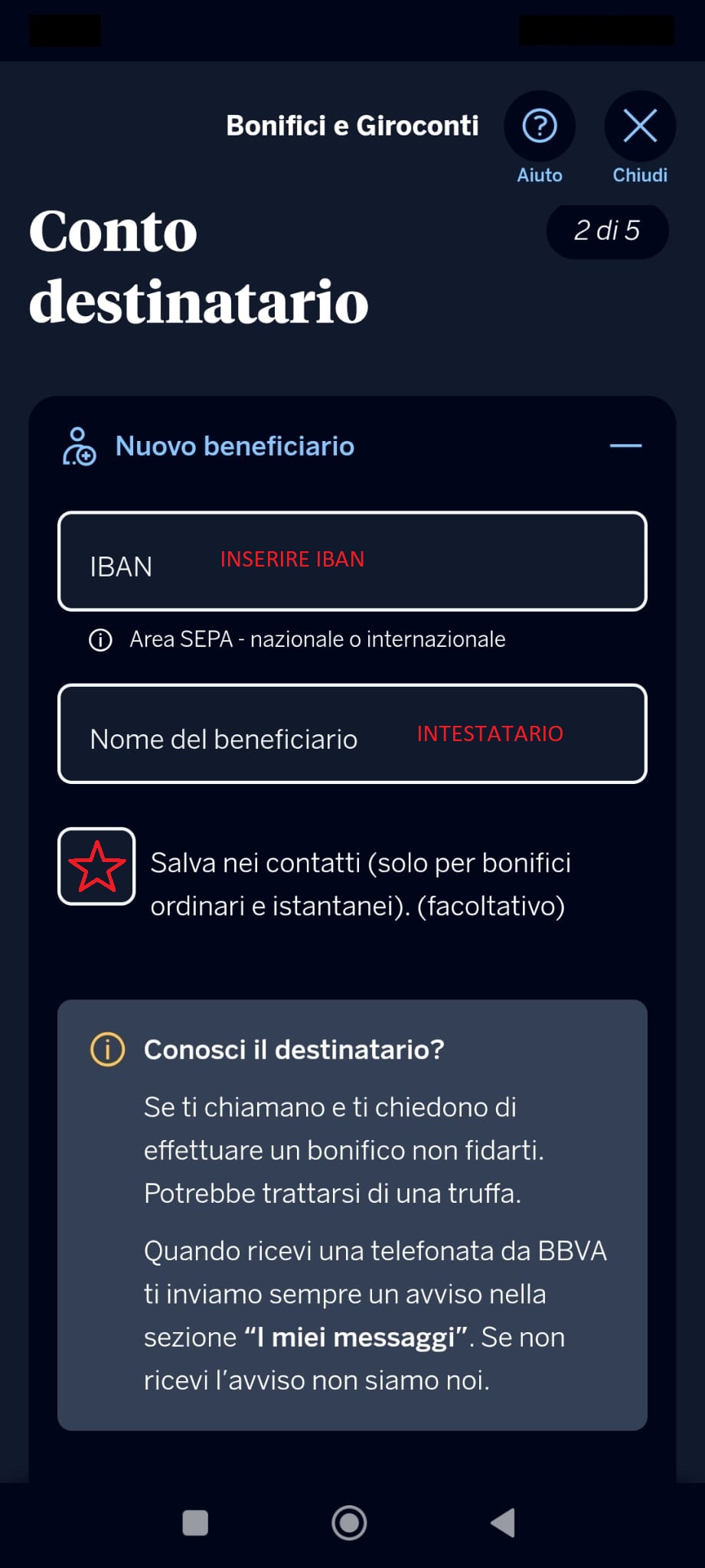
Inserisci le informazioni sul nuovo Beneficiario, IBAN ed Intestatario. Se vuoi salvare queste infrmazioni in Rubrica selezione la casella apposita evidenziata da una stella rossa.

Inserisci la Causale del Bonifico, inserendo una descrizione CHIARA e SEMPLICE del perche' si sta eseguendo il Bonifico, in caso di eventuali controlli dell'Agenzia dell'Entrate. Alla fine premi su "Prosegui" per continuare.

Qui puoi scegliere il Tipo di Bonifico da eseguire, ricordandoti che l'importo tra Istantaneo e Ordinario e' lo stesso ma ci sono dei limiti sull'importo massimo come descitto prima. Seleziona quindi la tipologia di Bonico:
1) Premere su "Bonifico Ordinario" se si sceglie che l'importo venga accreditato in 2 o 3 giorni lavorativi, questo comunque varia da Banca a Banca.
2) Premere su "Bonifico Istantaneo" se si sceglie che l'importo venga accreditato in pochi secondi, questo comunque varia da Banca a Banca. Dopo aver premuto "Prosegui" verra' visualizzato un ALERT per comunicare che il Bonifico non e' ANNULLABILE
Alla fine premi su "Prosegui" per continuare.

Qui si sceglie la DATA in cui si deve eseguire il Bonifico, la Banca BNL mostra i due casi:
1) "Primo giorno utile" dipende da quando viene eseguito e considera solo i Giorni Feriali.
2) "Altro giorno" si puo' scegliere un Giorno mediante il Calendario, ricordandosi che il giorno scelto e' quello di Addebbito quindi al Beneficiario verra' corrisposto sempre con 2 o 3 giorni in piu' rispetto a quello selezionato.
Poi premi su "Prosegui" per continuare con la compilazione del Bonifico.

Mostra tutte le informazioni del Bonifico compilato prima di Eseguirlo in modo da ANNULLARLO eventualmente se non ha tutte le informazioni CORRETTE . Alla fine premi su "Prosegui" per continuare.

Qui mostra un ALERT con il RISULTATO dell'azione eseguita con il relativo ID dell'operazione. Quindi la RIUSCITA del Bonifico o l'ERRORE con la descrizione della motivazione.
Alla fine premi su "Torna alla Home" per uscire.